
Claudeのビジュアライザーとは?グラフ・図解の作り方とビジネス活用法を徹底解説
Claudeのビジュアライザーとは?グラフ・図解の作り方とビジネス活用法を徹底解説
AI
2026-03-18
8min

Claudeのビジュアライザー機能を使えば、会話中にグラフや図解をインラインで自動生成できます。本記事では、ビジュアライザーの仕組みや使い方、ビジネスでの活用法、効果的なプロンプト例まで徹底解説します。
目次
Claudeのビジュアライザー(インラインビジュアル)とは
ビジュアライザー機能の概要と仕組み
2026年3月12日、Anthropicは「Imagine with Claude」と呼ばれるインラインビジュアライゼーション機能のベータ版を正式リリースしました。この機能は、Claudeとの会話の中でインタラクティブなグラフ・ダイアグラム・図表などを直接生成し、チャット画面内にそのまま表示できるものです。
従来のAIチャットでは、データの可視化や図解を作成するには、別途ExcelやBIツールなどの外部ソフトウェアを使う必要がありました。ビジュアライザー機能を活用すれば、Claudeに自然言語で指示するだけで、その場でビジュアルが生成されます。
技術的には、ClaudeがHTML・SVGコードを自動生成し、チャットインターフェース上でリアルタイムに描画(レンダリング)する仕組みです。画像生成AIのように写真やイラストを生成するのではなく、コードベースのアプローチでベクターグラフィックスやインタラクティブなウィジェットを作成する点が特徴です。そのため、生成されたグラフはピクセル単位の劣化がなく、拡大しても高品質を維持できます。
ユーザーの追加指示に応じてビジュアルをリアルタイムで更新できるのも大きなメリットです。たとえば「色を変えて」「Y軸の最大値を変更して」といった修正を会話の中でそのまま反映できます。
対応プランと利用条件
ビジュアライザー機能は、Claudeの全プランで利用可能です。無料プラン(Free)を含め、Pro、Max、Team、Enterpriseのすべてのプランで追加設定なしに使用できます。
利用にあたっての主な条件は以下のとおりです。
- 対応デバイス: Webブラウザ版およびデスクトップアプリ版のみ対応(2026年3月時点ではモバイルアプリ未対応)
- 特別な設定: 不要。デフォルトで有効になっており、Claudeが必要と判断した場合に自動で生成する
- 明示的な指示: 「グラフにして」「図で説明して」など自然言語で指示すれば生成される
- 提供状況: 2026年3月時点でベータ版として提供中
ビジュアライザーで生成できるビジュアルの種類
ビジュアライザーで作成できるビジュアルの種類は多岐にわたります。代表的なものを以下の表にまとめました。
| カテゴリ | 具体例 | 主な用途 |
| チャート・グラフ | 棒グラフ、折れ線グラフ、円グラフ、散布図、エリアチャートなど | 売上推移、市場シェア、データ比較 |
| ダイアグラム | フローチャート、シーケンス図、組織図、アーキテクチャ図 | 業務フロー、システム設計、組織構成 |
| 表・マトリックス | 比較表、SWOT分析、リスク評価マトリックス | 製品比較、戦略分析、意思決定支援 |
| インタラクティブ要素 | スライダー操作可能なグラフ、ホバーで数値表示される図表 | シミュレーション、データ探索 |
| インフォグラフィック | 統計データの視覚化、プロセス図解 | プレゼン資料、社内共有資料 |
ビジュアライザーとArtifactsの違い
それぞれの役割と特徴の比較
Claudeには、ビジュアライザー(インラインビジュアル)のほかに「Artifacts(アーティファクト)」という機能があります。どちらもビジュアルコンテンツを生成できる機能ですが、その目的と使い方は明確に異なります。
ビジュアライザーは、会話中の理解を補助するための一時的なビジュアルです。チャットの流れの中にインラインで表示され、会話の進行に応じて変化する場合もあります。一方、Artifactsは保存・共有・ダウンロード向けの永続的なコンテンツです。画面右側のサイドパネルに表示され、HTMLファイルやSVGファイルとして書き出すことができます。
| 比較項目 | ビジュアライザー | Artifacts |
| 目的 | 会話中の理解を補助 | 成果物の作成・保存・共有 |
| 表示場所 | チャット内のインライン | 画面右側のサイドパネル |
| 永続性 | 一時的(セッション内) | 永続的(保存・ダウンロード可能) |
| 操作性 | 会話の流れで自動生成・更新 | ユーザーが明示的に指示して生成 |
| 出力形式 | SVG/HTMLをインライン描画 | HTML、React、SVG、Mermaidなど |
| ファイル保存 | 直接保存は不可(キャプチャ等は可能) | HTML/SVGとしてダウンロード可能 |
| 利用プラン | 全プラン(無料含む) | 全プラン(無料含む) |
用途別の使い分けガイド
ビジュアライザーとArtifactsは、以下のように用途に応じて使い分けるのが効果的です。
- 概念や仕組みの理解を深めたいとき → ビジュアライザーが最適。「この仕組みを図で説明して」と聞くだけで、会話の流れの中に図解が挿入されます
- データの傾向をサッと確認したいとき → ビジュアライザーが便利。数値データを貼り付けて「グラフにして」と指示するだけで即座に可視化されます
- 資料やアプリとして保存・共有したいとき → Artifactsを使用。「Artifactとして作成して」と明示的に指示すると、ダウンロード可能な成果物が生成されます
- インタラクティブなダッシュボードやツールを作りたいとき → Artifactsが適切。Reactベースの本格的なUIコンポーネントを生成できます
このように、「会話中にサッと確認したい」ならビジュアライザー、「成果物として残したい」ならArtifactsという基準で選ぶとよいでしょう。Claudeだけがこの二層構造を持っており、2026年3月時点ではChatGPTやGeminiにはない独自の特徴です。
Artifactsの詳しい機能や使い方については、以下の記事で解説しています。
Claude Artifacts(アーティファクト)とは?機能・使い方・ビジネス活用事例を徹底解説|IoTBiz
ビジュアライザーでグラフ・図解を作成する方法
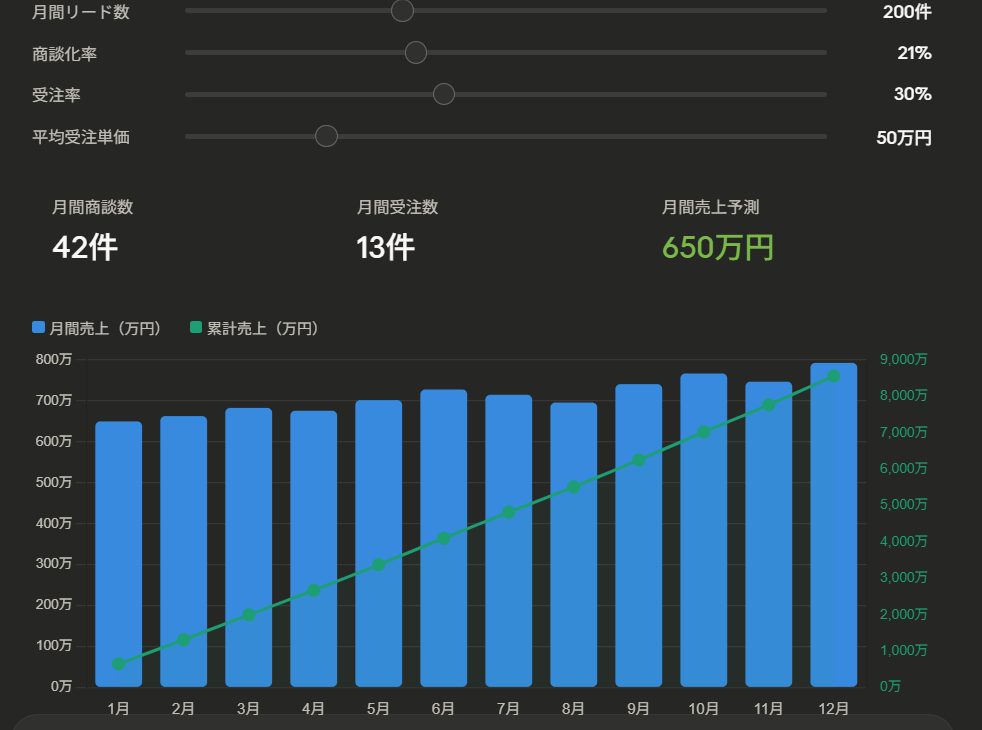
ここからは、ビジュアライザーで実際にグラフを作る方法を解説していきます。
以下の画像がその一例です。
基本的な使い方と操作手順
ビジュアライザーの使い方はとてもシンプルです。特別な設定やツールのインストールは一切不要で、以下の手順でグラフや図解を作成できます。
- ステップ1: claude.ai(Web版またはデスクトップアプリ)にアクセスしてチャット画面を開く
- ステップ2: ビジュアル化したい内容をチャット欄に入力する(例:「月次売上データを折れ線グラフにして」)
- ステップ3: Claudeがビジュアルを自動生成し、チャット内にインラインで表示する
- ステップ4: 必要に応じて「色を変えて」「棒グラフに変更して」などの追加指示で修正する
ポイントは、Claudeが「ビジュアルで示したほうが分かりやすい」と判断した場合には、特に指示しなくても自動でグラフや図解を生成してくれることです。もちろん、「図として描いて」「グラフで見せて」と明示的に指示することもできます。
グラフを作成する際のプロンプト例
ビジュアライザーでグラフを作成する際には、データの内容・グラフの種類・表現の指定を含むプロンプトを使うと効果的です。以下に代表的なプロンプト例を紹介します。
折れ線グラフの例:
「月次のWebサイトトラフィックデータを折れ線グラフで可視化してください。1月: 12,000PV、2月: 15,200PV、3月: 18,400PV、4月: 14,100PV。各月のデータポイントをホバーすると数値が表示されるようにしてください。」
棒グラフの例:
「四半期ごとの部門別売上を示す積み上げ棒グラフを作成してください。営業部: Q1 1,200万円、Q2 1,500万円、Q3 1,800万円、Q4 2,100万円。マーケティング部: Q1 800万円、Q2 950万円、Q3 1,100万円、Q4 1,300万円。成長率の高い部門を視覚的に強調してください。」
円グラフの例:
「以下の市場シェアデータを円グラフにしてください。A社: 35%、B社: 28%、C社: 20%、その他: 17%。各セグメントにパーセンテージを表示してください。」
複数データの比較:
「先月と今月の日別売上データを折れ線グラフで重ねて比較してください。先月のデータは青、今月のデータは赤で表示し、差分が大きい日をハイライトしてください。」
図解・ダイアグラムを作成する際のプロンプト例
グラフだけでなく、業務フローやシステム構成図なども同様にプロンプトで作成できます。
フローチャートの例:
「新規顧客の問い合わせから契約までの業務フローをフローチャートで作成してください。主なステップは、問い合わせ受付→ヒアリング→見積作成→提案→契約締結です。各ステップに担当部署も表示してください。」
システム構成図の例:
「マイクロサービス構成のアーキテクチャ図を作成してください。API Gateway、認証サービス、ユーザーサービス、注文サービス、通知サービスの5つのコンポーネントがあり、各サービス間の通信フローを矢印で表示してください。」
比較図の例:
「オンプレミスとクラウドの特徴を比較する図を作成してください。コスト、スケーラビリティ、セキュリティ、運用負荷の4つの観点で比較し、それぞれの強み・弱みが一目で分かるようにしてください。」
生成したビジュアルの修正・調整方法
ビジュアライザーで生成されたグラフや図解は、会話の中で追加指示を出すことで簡単に修正できます。修正の際のプロンプト例を紹介します。
- 色の変更: 「棒グラフの色をブランドカラー(#0073E6)に変更してください」
- グラフ種類の変更: 「折れ線グラフを棒グラフに変えてください」
- 軸の調整: 「Y軸の最大値を20,000に変更してください」
- データの追加: 「今月のデータも重ねて比較できるようにしてください」
- スタイル変更: 「もっとビジネスライクなデザインにしてください」
このように、自然な日本語で指示するだけで即座にビジュアルが更新されるため、理想のグラフに仕上げるまでのやり取りがスムーズです。
ビジネスでのビジュアライザー活用シーン
売上データやKPIの可視化
ビジュアライザーの最も実務的な活用シーンが、売上データやKPIの可視化です。CSVデータやスプレッドシートの数値をチャットに貼り付けて「グラフにして」と指示するだけで、数秒で視覚化されます。
たとえば、月次の売上推移を折れ線グラフで確認したり、部門別の予算達成率を棒グラフで比較したりできます。従来はExcelやBIツール(Tableau、Power BIなど)の操作スキルが必要だった作業が、日本語で話しかけるだけで完了する点が革新的です。
特に、定例レポートの作成や経営会議向けの資料準備など、繰り返し発生するデータ可視化業務で大幅な時間短縮が期待できます。BIツールの専門知識がない担当者でも、自分でデータを可視化し、意思決定に必要な情報をすぐに得られるようになります。
業務フローやシステム構成の図解
社内の業務フローやシステム構成を図解にするのも、ビジュアライザーの得意分野です。「顧客対応フローを図にして」「現在のシステム構成を図解して」と指示するだけで、フローチャートやアーキテクチャ図が自動生成されます。
これまでは、draw.ioやFigmaなどの図解ツールを使って手動で作成していた業務フロー図も、Claudeとの会話だけで叩き台を素早く作成できます。完成度を高めたい場合は、生成されたSVGをベクター編集ソフト(Inkscape、Adobe Illustratorなど)で微調整することも可能です。
新しいプロジェクトのキックオフ時や、業務改善のためのAs-Is/To-Be分析など、図解が求められる場面で特に威力を発揮します。
プレゼン資料・提案書の作成支援
プレゼンテーション資料や提案書を作成する際に、データを視覚化したグラフや説明用の図解を挿入したい場面は多いものです。ビジュアライザーを使えば、スライドに使いたいビジュアルの素案を会話ベースで素早く生成できます。
たとえば、比較表やフロー図をSVG形式で書き出し、PowerPointやGoogleスライドに取り込むことが可能です。生成されたコードをキャプチャしたり、コードをコピーしてプロジェクトに組み込んだりする使い方もできます。
なお、Claudeにはスライドを直接生成する機能もあります。Artifacts機能を使ったHTML形式でのスライド生成や、Claude in PowerPointによるスライドの直接編集など、プレゼン資料作成の選択肢は豊富に用意されています。
Claudeを使ったスライド生成の詳細は、以下の記事をご覧ください。
Claudeでスライド生成する方法とは?3つの作成手順を解説|IoTBiz
データ分析レポートの効率化
ビジュアライザーは、データ分析レポートの作成を大幅に効率化します。分析対象のデータをClaudeに渡し、「傾向を分析してグラフで見せて」と指示すれば、データの要点を可視化したグラフと分析コメントの両方を得られます。
具体的には、A/Bテストの結果をグラフ化して比較したり、アンケート調査の回答分布を円グラフや棒グラフにまとめたりする場面で有効です。データ分析の専門スキルがなくても、Claudeとの対話を通じてデータの傾向を把握し、レポートに必要なビジュアルを短時間で作成できます。
特に、複数のパラメータを変動させて傾向を視覚的に確認するようなデータ探索的な分析では、インタラクティブなグラフ(スライダーで値を変更できるチャートなど)が力を発揮します。ビジュアライザーの「その場で試行錯誤できる」特性が、データ分析のスピードと質を向上させます。
ビジュアライザーを使いこなすためのコツと注意点
効果的なプロンプトを書くためのポイント
ビジュアライザーで意図どおりのビジュアルを生成するためには、プロンプト(指示文)の書き方が重要です。以下のポイントを意識すると、より精度の高いビジュアルを得やすくなります。
- 目的を明確にする: 何を伝えたいのか、誰に見せるのかを明示する(例:「経営会議で使う四半期売上比較グラフ」)
- データを具体的に提示する: 可視化したいデータを数値込みで記載する。CSV形式やテーブル形式で渡すと精度が上がる
- グラフの種類を指定する: 「棒グラフ」「折れ線グラフ」「円グラフ」など、希望する形式を明記する
- デザインの要望を伝える: 色、フォント、ラベルの表示、ブランドカラーの使用など、見た目の要件を具体的に指定する
- インタラクティブ要素を指定する: 「ホバーで数値を表示」「スライダーでパラメータ変更可能にして」など、操作性の要望も伝える
「どんな切り口でデータを見るのか」「何を強調したいのか」を明確にすることが、質の高いビジュアル生成につながります。漠然と「グラフにして」と指示するよりも、目的と条件を具体的に伝えるほうが、実用的な結果を得られます。
現時点での制限事項と対処法
ビジュアライザーは強力な機能ですが、2026年3月時点ではベータ版であり、いくつかの制限事項があります。利用前に把握しておくと、より効果的に活用できます。
| 制限事項 | 詳細 | 対処法 |
| モバイル未対応 | iOS・Androidアプリでは利用できない | Web版またはデスクトップアプリを使用する |
| 一時的なビジュアル | 会話セッションをまたいで保持される保証がない | 重要なビジュアルはスクリーンショットで保存するか、Artifactsとして再生成する |
| 複雑な図解の精度 | 非常に複雑な図解は意図どおりに生成されない場合がある | 段階的に指示を出し、少しずつ要素を追加していく |
| データ量の制限 | 大量のデータポイントを一度に可視化すると精度が下がる場合がある | データを要約・集計してから可視化を依頼する |
| リアルタイムデータ非対応 | 外部データベースやAPIとのリアルタイム接続はできない | データを手動で貼り付けて可視化する |
ChatGPT・Geminiとの比較
各AIのビジュアル生成機能の違い
2026年3月時点で、主要なAIチャットサービスであるClaude、ChatGPT、Geminiはいずれもチャット内でのビジュアル生成機能を提供しています。しかし、そのアプローチや設計思想には違いがあります。
| 比較項目 | Claude | ChatGPT | Gemini |
| ビジュアル機能名称 | Imagine with Claude(ビジュアライザー) | インタラクティブビジュアル | Deep Research ビジュアルレポート |
| 対象分野 | 汎用(分野を限定しない) | 主に教育・学習分野(数学・科学など) | 主にリサーチレポート向け |
| 対応プラン | 全プラン(無料含む) | 全プラン(無料含む) | 一部の有料プラン |
| 生成方式 | HTML/SVGコードベース | インタラクティブウィジェット | レポート内に統合表示 |
| Artifacts連携 | あり(二層構造) | なし | なし |
| カスタマイズ性 | 高い(色・形式・スタイル自由に指定可能) | 限定的 | 限定的 |
Claudeのビジュアライザーが優れている点
Claudeのビジュアライザーが競合サービスと比較して優れている点は、主に以下の3つです。
1. 汎用性の高さ
ChatGPTのインタラクティブビジュアルが主に数学や科学の教育分野に特化しているのに対し、Claudeのビジュアライザーは分野を限定しない汎用的な設計です。ビジネスデータの可視化、システム構成図、業務フロー、比較表など、あらゆる用途に対応できます。
2. ビジュアライザーとArtifactsの二層構造
Claudeだけが「インラインの一時的なビジュアル」と「保存・共有可能なArtifacts」の二層構造を持っています。会話中の簡単な図解はビジュアライザーで、本格的な成果物はArtifactsでという使い分けが可能です。この柔軟性は、2026年3月時点でChatGPTやGeminiにはない独自の強みです。
3. 全プラン対応とカスタマイズ性
Geminiの一部ビジュアル機能が有料プラン限定であるのに対し、Claudeのビジュアライザーは無料プランを含む全プランで利用可能です。さらに、色やスタイル、グラフの種類、インタラクティブ要素などを自然言語で細かく指定できるカスタマイズ性の高さも魅力です。
Claudeの基本機能や料金プランについて詳しく知りたい方は、以下の記事をご覧ください。
Claudeとは?特徴・料金プラン・ChatGPTとの違いからビジネス活用法まで徹底解説|IoTBiz
まとめ
Claudeのビジュアライザー(Imagine with Claude)は、2026年3月にリリースされたインラインビジュアライゼーション機能です。会話の中で日本語の指示を出すだけで、グラフ・図解・ダイアグラムなどのインタラクティブなビジュアルを自動生成できます。
本記事のポイントをまとめると以下のとおりです。
- ビジュアライザーはHTML/SVGベースのコード生成で高品質なビジュアルを描画する
- 全プラン(無料含む)で利用可能で、特別な設定は不要
- Artifactsとは役割が異なり、「会話中の理解補助」と「成果物の作成」で使い分ける
- 売上データの可視化、業務フロー図解、プレゼン資料作成など、幅広いビジネスシーンで活用できる
- プロンプトは目的・データ・グラフ種類・デザイン要件を具体的に記載すると精度が向上する
- ChatGPT・Geminiと比較して、汎用性・二層構造・カスタマイズ性に優れている
データ分析にBIツールの専門知識がなくても、Claudeに話しかけるだけでデータを可視化できる時代が到来しています。まずは無料プランでビジュアライザーを試し、日々の業務でのデータ可視化や図解作成に活用してみてはいかがでしょうか。
Claudeの関連機能については、以下の記事もあわせてご覧ください。
Claudeとは?特徴・料金プラン・ChatGPTとの違いからビジネス活用法まで徹底解説|IoTBiz
Claude Artifacts(アーティファクト)とは?機能・使い方・ビジネス活用事例を徹底解説|IoTBiz
Claudeでスライド生成する方法とは?3つの作成手順を解説|IoTBiz
Claude Opus 4.6とは?Anthropic最新AIモデルの性能・料金・ビジネス活用法を徹底解説|IoTBiz
Claude Coworkとは?非エンジニアでも使えるAIエージェントの機能・料金・活用法を徹底解説|IoTBiz

IoTBiz編集部
2015年から通信・SIM・IoT関連の事業を手掛けるDXHUB株式会社のビジネスを加速させるIoTメディア「IoTBiz」編集部です。

関連記事

AI
Claude Opus 4.7は、Anthropicが2026年4月16日に公開した最新フラッグシップAIモデルです。本記事ではClaude Opus 4.7の特徴、新機能、ベンチマーク性能、Opus 4.6からの変更点、料金プラン、導入時の注意点までを体系的に解説します。
2026-04-17
10min

AI
Claude Skillsとは、Claudeに専門知識や業務手順をパッケージ化して再利用できる拡張機能です。本記事では、Claude Skillsの仕組みや種類、作成方法、MCPとの違い、ビジネス活用事例までわかりやすく解説します。
2026-04-01
7min

AI
ディスクリプション: Claude無料版でできることを徹底解説。機能・制限・有料版との違い・ChatGPTとの比較・ビジネス活用事例・登録手順まで、Claude無料版の活用に必要な情報を網羅的にまとめました。
2026-03-25
7min

関連資料

おすすめ記事

スマホ
SIM
おすすめ
この記事では、日本通信における法人契約について解説しています。複数のプランについてや法人契約を行うメリット、詳しい契約方法など、日本通信と法人契約を検討している方におすすめの内容となっています。
2026-04-08
4min

SIM
おすすめ
この記事では、eSIMの法人利用について解説しています。メリットやデメリット、ビジネスにおいてどういった状況で活躍するかなど、これからeSIMを法人用に導入したい方にとって必要な情報を取り揃えています。各キャリアごとのeSIMプランについても比較・解説しているので、是非参考にしてください。
2026-03-19
7min

デジタルサイネージ
おすすめ
この記事では、デジタルサイネージに活用できるおすすめの補助金と、使える補助金の見分け方について紹介しています。これからデジタルサイネージを導入したいけれども、初期費用に足踏みしている方におすすめの記事となっています。
2026-01-14
4min
カテゴリー
キーワード